Shopify: Unterschied zwischen den Versionen
Admin (Diskussion | Beiträge) |
Admin (Diskussion | Beiträge) |
||
| (3 dazwischenliegende Versionen desselben Benutzers werden nicht angezeigt) | |||
| Zeile 42: | Zeile 42: | ||
== Anlegen einer APP in Shopify == | == Anlegen einer APP in Shopify == | ||
{{update}} | |||
Shopify hat gerade die APPs umgestellt: Neue Shops können erst in 1-2 Monaten verbunden werden. (Anfang März) | |||
Bestehende Shops bleiben weiterhin verbunden über das System s.u. | |||
# Logge Dich in Deinen Admin-Account ein | # Logge Dich in Deinen Admin-Account ein | ||
# Klicke Links oben auf das Shopify-Logo | # Klicke Links oben auf das Shopify-Logo | ||
| Zeile 105: | Zeile 109: | ||
Mit dem kostenlosen Plugin [https://apps.shopify.com/flow?locale=de Flow] können die Daten in Meta-Customfields geschrieben werden. Danach können diese dann auch von unserer API abgerufen werden. Die API überschreibt die Felder des Auftrags, wenn Sie leer sind und stattdessen etwas in den Custom Fields steht. Hier findest Du die Feldbezeichner und die Feld-Keys, die Winestro in diesem Fall erwartet: | Mit dem kostenlosen Plugin [https://apps.shopify.com/flow?locale=de Flow] können die Daten in Meta-Customfields geschrieben werden. Danach können diese dann auch von unserer API abgerufen werden. Die API überschreibt die Felder des Auftrags, wenn Sie leer sind und stattdessen etwas in den Custom Fields steht. Hier findest Du die Feldbezeichner und die Feld-Keys, die Winestro in diesem Fall erwartet: | ||
{| class="wikitable" style="margin:auto" | {| class="wikitable" style="margin:auto; float:left" | ||
!Metafield name ! Namespace.key | !Metafield name !! Namespace.key | ||
|- | |- | ||
|Billing name | custom.billing_name | |Billing name || custom.billing_name | ||
|- | |- | ||
|Billing phone | custom.billing_phone | |Billing phone || custom.billing_phone | ||
|- | |- | ||
|Billing address1 | custom.billing_address1 | |Billing address1 || custom.billing_address1 | ||
|- | |- | ||
|Billing address2 | custom.billing_address2 | |Billing address2 || custom.billing_address2 | ||
|- | |- | ||
|Billing postal | code custom.billing_postal_code | |Billing postal || code custom.billing_postal_code | ||
|- | |- | ||
|Billing city | custom.billing_city | |Billing city || custom.billing_city | ||
|- | |- | ||
|Billing Country | custom.billing_country | |Billing Country || custom.billing_country | ||
|- | |- | ||
|Shipping name | custom.shipping_name | |Shipping name || custom.shipping_name | ||
|- | |- | ||
|Shipping phone | custom.shipping_phone | |Shipping phone || custom.shipping_phone | ||
|- | |- | ||
|Shipping address1 | custom.shipping_address1 | |Shipping address1 || custom.shipping_address1 | ||
|- | |- | ||
|Shipping address2 | custom.shipping_address2 | |Shipping address2 || custom.shipping_address2 | ||
|- | |- | ||
|Shipping postal | code custom.shipping_postal_code | |Shipping postal || code custom.shipping_postal_code | ||
|- | |- | ||
|Shipping city | custom.shipping_city | |Shipping city || custom.shipping_city | ||
|- | |- | ||
|Shipping Country | custom.shipping_country | |Shipping Country || custom.shipping_country | ||
|- | |- | ||
|Customer phone | custom.customer_phone | |Customer phone || custom.customer_phone | ||
|- | |- | ||
|Customer email | custom.customer_email | |Customer email || custom.customer_email | ||
|- | |- | ||
|Customer name | custom.customer_name | |Customer name || custom.customer_name | ||
|} | |} | ||
Aktuelle Version vom 21. Januar 2026, 13:40 Uhr
| So findest Du diese Seite: |

|
| Shops/Importe |
| Shopify |
Dieser Artikel beschreibt den Anschluss von Shopify an Winestro über eine selbst anzulegende APP.
Diese Schnittstelle kann bis auf Weiteres nur Auftragsdaten manuell und automatisch VON Shopify AN Winestro übermitteln!
Konditionen & Freischaltung
Die Nutzung der Shopify-Schnittstelle muss durch das Winestro-Team freigegeben werden. Die Konditionen für Einrichtung und monatlichen Betrieb entnimm bitte unserer Preise-Seite. In der Einrichtung ist auch die Verbindung von Shopify mit Winestro.Cloud enthalten, dazu benötigen wir ggf. Zugangsdaten mit Admin-Rechten zu Deinem Shop.
Für die Freischaltung eröffne bitte ein Ticket aus dem Programm.
Vorarbeiten in Shopify
Für den korrekten Betrieb der Schnittstelle sind von Dir in Shopify vor dem Start 2 Punkte zu erledigen.
- In das Feld SKU eines Artikels ist die genaue Artikelnummer aus Winestro einzutragen (Groß-Kleinschreibung Leerschritte beachten!)
- Alle Aufträge, die nicht übertragen werden sollen benötigen den TAG "exported".
- Dieser Tag kann auch für alle Aufträge gesetzt werden: Mehr dazu in der Shopify-Hilfe
Achtung: Ein Fehlender "exported" Tag kann auslösen, dass wenn der automatische Rundruf aktiviert ist
Alle(!) Aufträge gezogen und markiert werden. Erstelle vor dem ersten Import daher eine Datensicherung!
Lieferarten anpassen
In Shopify unter Einstellungen / Versand und Zustellung / Allgemeine Verkaufstarife und dann etwas runter findest Du Deine aktuellen Versandeinstellungen. Ergänze hier den Namen mit dem Dienstleister, mit dem Versendet werden soll. Aus sowas wie "Standard1" wird zB "Standard1 DPD". Daran erkennt Winestro später wie geliefert werden soll. Folgende Teilstücke sollten im Namen verwendet werden:
- Abholung: Selbstabholung ab Hof
- ups
- dpd
- dhl
- tour: Lieferung über Tour
- hermes
- spedition
Wird kein passender Teilstring gefunden, wird automatisch Selbstabholung angenommen
Anlegen einer APP in Shopify
 Dieser Artikel behandelt einen Programmteil, der erst mit einem der nächsten Updates verfügbar sein wird. Dieser Artikel behandelt einen Programmteil, der erst mit einem der nächsten Updates verfügbar sein wird.
|
Shopify hat gerade die APPs umgestellt: Neue Shops können erst in 1-2 Monaten verbunden werden. (Anfang März)
Bestehende Shops bleiben weiterhin verbunden über das System s.u.
- Logge Dich in Deinen Admin-Account ein
- Klicke Links oben auf das Shopify-Logo
- Klicke Links unten auf "Einstellungen"
- Gehe auf den Punkt "Apps und Vertriebskanäle"
- Klicken oben auf "Apps entwickeln"
- Ggf musst du erstmalig erlauben, dass Custom-Apps bei Deinem Shopify erstellt werden dürfen
- Klicke auf "erstelle eine APP"
- Gib der APP einen Namen - zB "Winestro" ist möglich
- Klicke oben auf "Konfiguration"
- Klicke bei "Admin-API-Integration" auf "Konfigurieren"
- Scrolle zu "Bestellungen" und markiere beide Kästchen "write_orders" und "read_orders"
- Klicke oben rechts auf Speichern
- Klicke links oben auf "Übersicht"
- Klicke auf "App installieren" rechts oben und bestätige die Meldung
- Gehe auf "API-Anmeldedaten" oben im Menü
- Du siehst nun "Admin-API-Zugriffstoken - klcike hier auf "Token einmal anzeigen"
Das Token musst Du nun an einem sicheren Ort abspeichern. Wenn Du das Token verlierst, musst du den Prozess erneut mit einer neuen APP starten.
Zusätzlich zum Token benötigst Du nun noch den eindeutigen Namen deines Shops, diesen findest Du links oben unter dem Namen Deines Shops - er hat das Format
DEINSHOP.myshopify.com
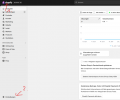
Zu den Shop-Einstellungen
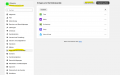
Finden des Shop-Namens und der APPs
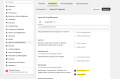
Berechtigung für APPs anlegen

App installieren
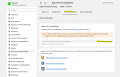
Finden des API-Tokens


Einstellen der Verbindung in Winestro.Cloud
Navigiere zu Auftrag / Shops / Shopify. Trage hier nun die die Werte der APP in die entpsrechenden Felder "Name" und "Token" ein. Du kannst hier weiterhin einstellen, was die Preiskategorie für Shop-Bestellungen sein soll und ob Artikelnamen überschrieben werden sollen.
Automatischer Rundruf
Außerdem kannst Du den automatischen Abruf der Bestellungen alle Stunde aktivieren, vorher solltest Du aber die Verbindung einmal testen.
Verbindung testen
Nach dem Speichern erscheint die Schaltfläche "testen". Klicke hierauf - wenn alles korrekt eingerichtet wurde, siehst Du eine grüne Meldung, wenn es einen Fehler gab, siehst du die Info, die Shopify an uns übermittelt. Prüfe die Information und eröffne ggf. ein Ticket.
Aufträge übertragen
Wähle aus, wie viele Aufträge übermittelt werden sollen (das Limit seitens Shopify ist hier die letzten 50) und die Art der Abfrage:
- Neu neue Aufträge zeigt nur Aufträge ohne das Tag "exported" in Shopify an
- Alle Aufträge zeigt auch bereits exportierte Aufträge
Du kannst einen Auftrag auch wieder zurücksetzen, indem Du in Shopify das Tag "exported" wieder entfernst.
Nach der Auswahl der Aufträge findest Du auf der rechten Seite bei der Datenübertragung die Liste der Aufträge. Durch Anhaken und auf "Markierte importieren" klicken kannst Du bestimmen, welche Aufträge manuell übernommen werden sollen.
Bearbeiten von übertragenen Aufträgen
Alle Aufträge erscheinen nun in deiner Auftragsliste und müssen einmal zugewiesen werden. Das Porzedere ist gleich zu anderen Webshop-Aufträgen und findet sich hier: Privater_Shop#Bestellungen
Anschluss über Partner
Auch Partner wie Formrausch bieten eine API-Lösung aus Shopify nach Winestro mit ggf. mehr Möglichkeiten an. Alle Infos dazu findest Du [in unserem Blog]
Häufige Fragen und Probleme
Die Kundendatenfelder sind beim Übertrag leer - nur Artikeldaten kommen in Winestro an
Dieser Fehler hat die Ursache in einer Besonderheit von Shopify. Bei speziellen Zahlarten wie z.B. PayPal Express, zeigt Shopify die übertragenen Kundendaten zwar im Admin-Dashboard an, liefert diese aber nicht über die Schnittstelle / API aus, da Shopify diese Daten blockiert und nicht herausgibt, da Sie "nur zur Verarbeitung in Shopify" genutzt werden "dürfen". Leider gibt es in dem Fall keine Möglichkeit von uns diese Daten über den Standardweg abzurufen und in desem Fall muss Shopify etwas erweitert werden:
Mit dem kostenlosen Plugin Flow können die Daten in Meta-Customfields geschrieben werden. Danach können diese dann auch von unserer API abgerufen werden. Die API überschreibt die Felder des Auftrags, wenn Sie leer sind und stattdessen etwas in den Custom Fields steht. Hier findest Du die Feldbezeichner und die Feld-Keys, die Winestro in diesem Fall erwartet:
| Metafield name | Namespace.key |
|---|---|
| Billing name | custom.billing_name |
| Billing phone | custom.billing_phone |
| Billing address1 | custom.billing_address1 |
| Billing address2 | custom.billing_address2 |
| Billing postal | code custom.billing_postal_code |
| Billing city | custom.billing_city |
| Billing Country | custom.billing_country |
| Shipping name | custom.shipping_name |
| Shipping phone | custom.shipping_phone |
| Shipping address1 | custom.shipping_address1 |
| Shipping address2 | custom.shipping_address2 |
| Shipping postal | code custom.shipping_postal_code |
| Shipping city | custom.shipping_city |
| Shipping Country | custom.shipping_country |
| Customer phone | custom.customer_phone |
| Customer email | custom.customer_email |
| Customer name | custom.customer_name |