Shopware-API: Unterschied zwischen den Versionen
Zur Navigation springen
Zur Suche springen
Admin (Diskussion | Beiträge) (Die Seite wurde neu angelegt: „{| style="background-color: #043149; color:#fff; padding:10px; float:right; margin-left:10px; margin-top:10px; position:relative; border:1px dotted #666; text-align:center;" | |'''So findest Du diese Seite:''' |- |Image:auftrag_icon.png |- |Shops/Importe |- |Shopware |} Dieser Artikel beschreibt den Anschluss von Shopwarean Winestro über den API-Endpunkt von Shopware '''ab Version 6.0'''! Diese Schnittstelle kann bis auf Weiteres nur Auftragsda…“) |
Admin (Diskussion | Beiträge) Keine Bearbeitungszusammenfassung |
||
| Zeile 13: | Zeile 13: | ||
Diese Schnittstelle kann bis auf Weiteres nur Auftragsdaten manuell und automatisch VON Shopware AN Winestro übermitteln! | Diese Schnittstelle kann bis auf Weiteres nur Auftragsdaten manuell und automatisch VON Shopware AN Winestro übermitteln! | ||
== Anlegen des API-Endpunkts in Shopware == | |||
# Logge dich in Shopware ein | |||
# Gehe auf "Einstellungen" links im Menü | |||
# Klicke Rechts auf "Integrationen" (Bereich System) | |||
# Klicke oben auf Integration anlegen | |||
# Vergebe einen Namen (frei zB Winestro) und stelle die Integration auf "Administrator" | |||
# Notiere Dir die ID und den Schlüssel in einer Datei | |||
# Notiere Dir dazu die Shop-Url (alles vor dem ersten / und ohne diesen) in der Datei | |||
# Speichere die Datei an einem sicheren Ort, da Dir diese Infos nicht wieder angezeigt werden | |||
# Stelle die Daten in Winestro unter Auftrag / Shop / Shopware ein. | |||
<gallery> | |||
Datei:Shopware1.png | Zu den Shop-Einstellungen | |||
Datei:Shopwar2.png | Neue Inegration Anlegen | |||
Datei:Shopware3.png | Integrationsdaten kopieren | |||
Datei:Shopware4.png | Shop-URL Finden | |||
</gallery> | |||
Version vom 26. August 2025, 09:15 Uhr
| So findest Du diese Seite: |

|
| Shops/Importe |
| Shopware |
Dieser Artikel beschreibt den Anschluss von Shopwarean Winestro über den API-Endpunkt von Shopware ab Version 6.0!
Diese Schnittstelle kann bis auf Weiteres nur Auftragsdaten manuell und automatisch VON Shopware AN Winestro übermitteln!
Anlegen des API-Endpunkts in Shopware
- Logge dich in Shopware ein
- Gehe auf "Einstellungen" links im Menü
- Klicke Rechts auf "Integrationen" (Bereich System)
- Klicke oben auf Integration anlegen
- Vergebe einen Namen (frei zB Winestro) und stelle die Integration auf "Administrator"
- Notiere Dir die ID und den Schlüssel in einer Datei
- Notiere Dir dazu die Shop-Url (alles vor dem ersten / und ohne diesen) in der Datei
- Speichere die Datei an einem sicheren Ort, da Dir diese Infos nicht wieder angezeigt werden
- Stelle die Daten in Winestro unter Auftrag / Shop / Shopware ein.
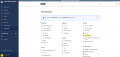
Zu den Shop-Einstellungen
- Shopwar2.png
Neue Inegration Anlegen
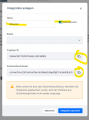
Integrationsdaten kopieren
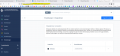
Shop-URL Finden


